Windows App
لقطات الشاشة
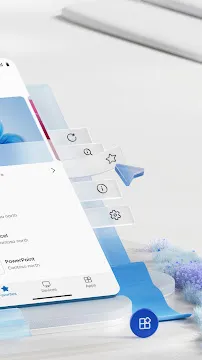
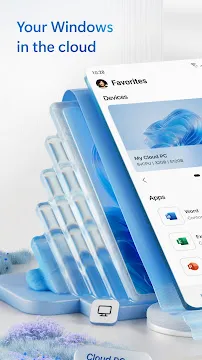
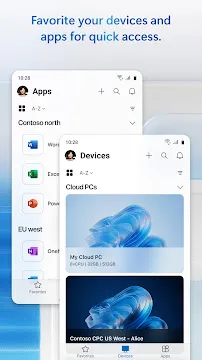
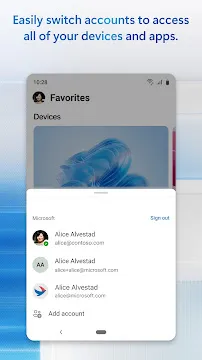
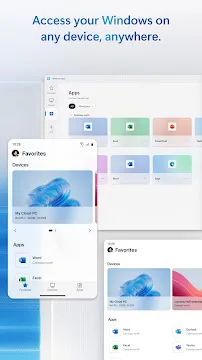
تطبيق Windows App يوفر جسرًا سلسًا بين جهازك المحمول وبيئة سطح المكتب. يُغيّر هذا التطبيق طريقة تفاعلك مع جهاز الكمبيوتر أثناء التنقل، حيث يُتيح لك الوصول إلى ملفاتك وبرامجك وإعداداتك دون الحاجة إلى الجلوس على مكتب. يبحث العديد من المستخدمين اليوم عن طرق لزيادة إنتاجيتهم من أجهزتهم المحمولة، وتُسهّل هذه الأداة ذلك من خلال بث تجربة سطح المكتب مباشرةً إلى شاشتك.
صممت مايكروسوفت هذه الواجهة لتكون سهلة الاستخدام وسريعة، فلا تحتاج إلى أن تكون خبيرًا تقنيًا لإعدادها. بمجرد تثبيت البرنامج، يمكنك الاتصال بجهاز الكمبيوتر البعيد أو سطح المكتب الافتراضي في ثوانٍ. تُغيّر هذه المرونة طريقة إدارة المحترفين والطلاب لمهامهم اليومية، حيث يُمكنك الآن إكمال تقرير أو تعديل جدول بيانات أثناء التنقل أو الجلوس في مقهى.
ما هو Windows App؟
يعمل Windows App كبوابة آمنة لجهاز الكمبيوتر السحابي أو جهاز الكمبيوتر المحلي، ويوفر تجربة موحدة للمستخدمين الذين يحتاجون إلى الوصول إلى Windows 365 أو Azure Virtual Desktop أو خدمات سطح المكتب البعيد. بدلاً من حمل حاسوب محمول ثقيل، يمكنك استخدام هاتفك أو جهازك اللوحي لتشغيل تطبيقات سطح المكتب كاملةً. يحافظ البرنامج على تصميم حاسوبك المألوف، فلا داعي لتعلم نظام جديد.
التنقل سلس بفضل تحسينات عناصر التحكم باللمس. يمكنك استخدام الإيماءات للنقر والتمرير وسحب العناصر تمامًا كما تفعل مع الفأرة. إذا كنت تفضل استخدام لوحة مفاتيح وفأرة بلوتوث، يمكنك توصيلهما. يحوّل هذا الإعداد جهازك المحمول إلى محطة عمل صغيرة، مما يساعدك على العمل بكفاءة في بيئة عمل سريعة الوتيرة.
كيفية إعداد Windows App
إعداد Windows App عملية بسيطة لا تستغرق سوى بضع دقائق. أولًا، عليك تنزيل التطبيق من متجر مايكروسوفت الرسمي. تأكد من أن جهاز الكمبيوتر الرئيسي لديك قيد التشغيل ومتصل بالإنترنت. عليك أيضًا تفعيل الاتصالات عن بُعد في إعدادات جهاز الكمبيوتر. بمجرد فتح التطبيق، سجّل الدخول باستخدام بيانات اعتماد مايكروسوفت الخاصة بك لعرض الأجهزة المتاحة.
بعد تسجيل الدخول، ستظهر لك قائمة بأجهزة سطح المكتب والتطبيقات المتصلة. انقر على الجهاز الذي ترغب في استخدامه، وسيبدأ الاتصال فورًا. يستخدم التطبيق تشفيرًا عالي المستوى لحماية بياناتك أثناء البث. يمكنك تخصيص دقة الشاشة وإعدادات العرض لتناسب شاشة هاتفك تمامًا، مما يضمن وضوح النص وسهولة قراءته.
الميزات الرئيسية لـ Windows App
يتضمن Windows App العديد من الميزات التي تُحسّن تجربة التحكم عن بُعد. إحدى أهم هذه الميزات هي دعم الشاشات المتعددة. إذا كان لديك جهاز لوحي وشاشة خارجية، يمكنك عرض سطح المكتب على كليهما. يُتيح لك هذا زيادة مساحة الشاشة ويُسهّل عليك تعدد المهام. كما يدعم التطبيق إعادة توجيه الصوت والفيديو بجودة عالية.
- شاشة رئيسية قابلة للتخصيص: ثبّت أجهزة الكمبيوتر والتطبيقات التي تستخدمها عن بُعد للوصول إليها بسرعة.
- إعادة توجيه الجهاز: استخدم كاميرا هاتفك وميكروفونه ومساحة التخزين الخاصة به ضمن جلسة التحكم عن بُعد.
- تبديل الحسابات: انتقل بسهولة بين حسابات Microsoft المختلفة للعمل والاستخدام الشخصي.
- الأمان: تُضيف المصادقة متعددة العوامل طبقة حماية إضافية لجلسات التحكم عن بُعد.
تضمن هذه الميزات تجربة استخدام سلسة على الهاتف تُضاهي تجربة استخدام جهاز كمبيوتر مكتبي. لن تشعر بأي قيود من إمكانيات جهازك.
تعزيز الإنتاجية باستخدام Windows App
يتيح لك استخدام Windows App استغلال وقتك على أكمل وجه طوال اليوم. يجد الكثيرون أنفسهم بعيدًا عن مكاتبهم عند ظهور مهمة عاجلة. بدلًا من الانتظار حتى العودة إلى المنزل، يمكنك معالجة المشكلة فورًا. يمكنك تشغيل برامج ثقيلة مثل برامج تحرير الصور أو بيئات البرمجة التي تتطلب عادةً جهاز كمبيوتر.
يتولى التطبيق معالجة البيانات عن بُعد. هذا يعني أن جهازك المحمول لن يسخن أو يستنزف بطاريته بسرعة. أنت ببساطة تشاهد بثًا مباشرًا عالي السرعة لما يحدث في جهاز الكمبيوتر. تتيح هذه الطريقة حتى للأجهزة ذات الميزانية المحدودة تشغيل برامج احترافية متطورة. إنها توفر فرصًا متكافئة للمستخدمين الذين لا يستطيعون دائمًا الوصول إلى أجهزة باهظة الثمن.
استكشاف الأخطاء الشائعة وإصلاحها
على الرغم من أن Windows App موثوق، فقد تواجه مشكلات اتصال عرضية. تنشأ معظم المشكلات من ضعف اتصال الإنترنت. نظرًا لأن التطبيق يبث البيانات في الوقت الفعلي، فأنت بحاجة إلى إشارة واي فاي أو إشارة خلوية مستقرة. إذا لاحظتَ بطئًا ملحوظًا، فحاول خفض دقة العرض في إعدادات التطبيق. هذا يُقلل من كمية البيانات التي يحتاج التطبيق إلى معالجتها.
ومن العقبات الشائعة الأخرى إعداد “سطح المكتب البعيد” على جهاز الكمبيوتر المضيف. تأكد دائمًا من أن جهاز الكمبيوتر ليس في وضع السكون. إذا كان في وضع السكون، فسيفشل الاتصال. يمكنك تغيير إعدادات الطاقة إلى “تشغيل دائم” عند التخطيط للعمل عن بُعد. بالإضافة إلى ذلك، تأكد من أن جدار الحماية يسمح بحركة مرور سطح المكتب البعيد. عادةً ما تُصلح هذه التعديلات البسيطة معظم أخطاء الاتصال.
لماذا تحتاج إلى هذا الحل عن بُعد
يتطلب العالم الحديث منا أن نكون متنقلين وسريعي الاستجابة. يوفر Windows App حرية العمل من أي مكان دون فقدان أي وظائف. فهو يجمع بين سهولة التنقل وقوة أجهزة الكمبيوتر المكتبية. لم تعد بحاجة إلى إرسال الملفات إلى بريدك الإلكتروني أو استخدام محركات أقراص USB. كل ما تحتاجه يبقى في مكان واحد: جهاز الكمبيوتر الخاص بك.
يُعدّ الأمان أولوية قصوى لهذه المنصة. تُحدّث Microsoft التطبيق بانتظام لسدّ الثغرات الأمنية وتحسين الأداء. هذا يمنحك راحة البال عند الوصول إلى مستندات العمل الحساسة. أصبح الانتقال من استخدام المكتب إلى استخدام الهاتف المحمول جزءًا أساسيًا من سير العمل الحديث. يساعدك تبني هذه التقنية على التميز في مسيرتك المهنية أو دراستك.
الخلاصة
يُعدّ Windows App أداةً أساسيةً لكل من يُقدّر المرونة والكفاءة. فهو يُسهّل العمل عن بُعد من خلال وضع جهاز الكمبيوتر الخاص بك بالكامل في جيبك. الإعداد سريع، والواجهة أنيقة، والأداء مُبهر. باتباع الخطوات الصحيحة، يُمكنك تحويل جهازك المحمول إلى بديلٍ لجهاز الكمبيوتر المكتبي. ابقَ على اتصالٍ بحياتك الرقمية بغض النظر عن موقعك الجغرافي. حمّل التطبيق اليوم واستمتع بمستوى جديد من الحرية.